 |
iuTAPメモ帳快速 |
1.iuTAP について
■iuTAP方式とは
iuTAPはアイユータップと読みます。
モバイル環境で快適な日本語文字入力ができる新しい技術です。
iuTAP方式では「い」と「う」だけYI、WUと慣例とは違う入力をしますが、
「あ」~「ん」の清音46文字が12キーだけでローマ字どおり入力できます。
入力例:「おせわに」 -> [O] [S][E] [W][A] [N][M.i]
[M.i][R.u]キーには2文字表示されていますが、どちらかを選択する操作は必要ありません。
「きゃ」のような拗音と「てゃ」のような外来発音もローマ字どおりです。
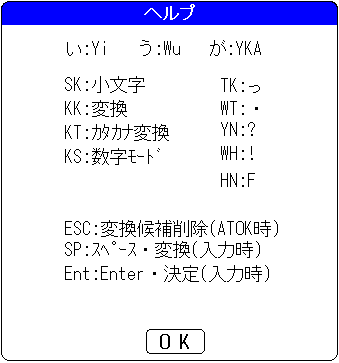
濁音(拗濁音など)は'Y'を先に打ちます。(が->YKA)
■iuTAP方式の特徴
同一キーの複数打ちなどの特殊な文字選択操作を必要とせず、
清音・拗音のローマ字入力が1英字・1キーでできるため、入力ストレスが少なく、高速な入力ができます。
2.iuTAPメモ帳快速
■本ソフトの内容
本ソフトでは、iuTAP方式での日本語と英字、数字、記号の入力ができます。
右手・左手・両手入力モードがあり、スタイラスペンを使用しないでも、文字入力ができます。
■本ソフトの利点
1. 片手なのに携帯より高速で、ローマ字どおりの入力ができます。
2. キーがバックライトで光るので、暗い場所でも容易に入力可能。
(ハードキーで光るものは滅多にありません)
3. BS, Enter, Space, 方向キーがPCと同様に自動連続入力。
4. 誤字の修正が容易(方向キーで移動してBS>再入力>変換)。
5. ペン入力より手が疲れない。
6. 数字データーの入力が簡単。
■動作機種
PalmOS 3.5 以降がインストールされている機種で動作します。
■動作制限とわかっている問題点
・動作制限
ライセンス登録前は、使用中にときどきライセンス登録を促すダイアログが数秒間表示されます。
・わかっている問題点
ほとんどのATOKで動作しますが、ATOKのバージョンによっては(手書き認識機能があるバージョンなど)、使用すると文字入力ができなくなる場合があります。
この場合はATOKを使用しないでください。
■ダウンロードファイル
パソコンにダウンロードされたファイルは圧縮されていますので一般のLhasaなどの解凍ソフトで解凍してください。
アプリケーションファイル名は iutap_pm.prc です。
同じフォルダー内に readme.txt がありますので、お読みになり使用条件を承諾してください。
■インストール方法
お買い求めのPalmOS機器の取扱い説明書に書かれているアプリケーションのインストール方法にしたがい
iutap_pm.prc ファイルをPalm機器にインストールしてください。
■アンインストール方法
PCではダウンロードしたファイルと解凍したフォルダを削除してください。
PalmOS機器ではメューボタンをタップし、アプリケーションの削除から「iuTAPメモ帳快速」を選択して、削除ボタンで削除してください。
■iuTAP共通ライセンスについて
本ソフトのライセンスはiuTAPシリーズの共通ライセンスです。
「iuTAP for PalmOS」等のライセンス登録がされていれば、動作制限はありませんが、
共通ライセンスで動作するすべてのソフトがお客様の環境で動作することを保証するものではありません。
※本ソフトのみでもライセンス登録ができます。
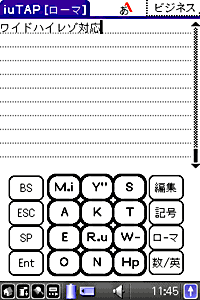
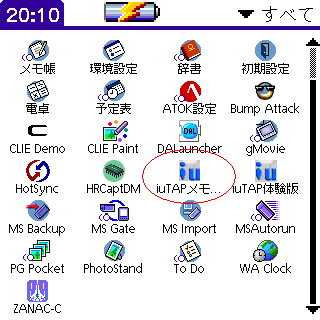
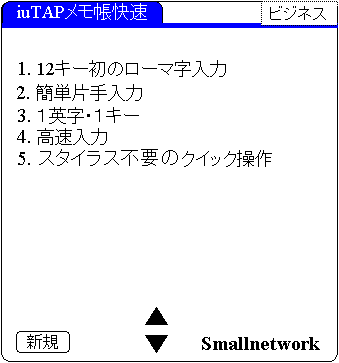
| ・起動方法 下図左のようにメインランチャーに表示される「iuTAPメモ帳快速」アイコンをタップしてください。 アプリケーションが下図右のように駆動します。 ・終了方法 ホームアイコンをタップしてください。 |
|
 |
 |
■操作の概要
操作方法は基本的にはPalm機器に標準搭載されているメモ帳とほぼ同じです。
エディット画面で、iuTAP方式で文字入力できるところがメモ帳には無い機能です。
エディット画面での iuTAP 使用法
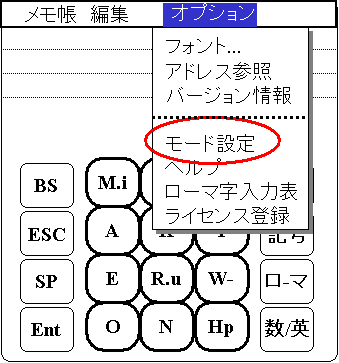
| ・iuTAPメニューバー iuTAPメニューバーをタップしすると右図のように、 「Options」メニューが表れますので 「モード設定」を 選びます。 |
 |
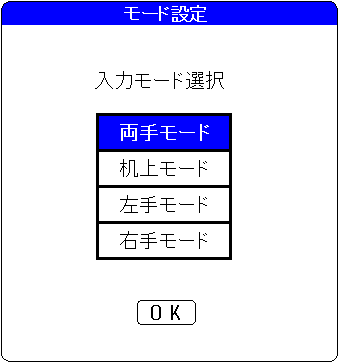
| ・入力モード設定 モード設定画面で入力スタイルが選択できます。 両手・机上・右手・左手入力モードから希望の 入力スタイルを選んでください。 |
 |
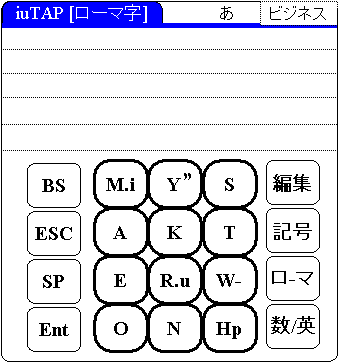
| (説明図は左手入力モードの場合) 左の12キーをタップすることで上部フィールドに文字入力できます。 [M.i]と[R.u]には2文字割り当てられていますが、どちらかを選択する操作は必要ありません。 ・ 濁音は[Y]を最初に打ちます。 ・ ー は[W][W]で入力できます。 ・ P は[H][H]で入力できます。 ・ 入力後に[K][K]または[SP]で漢字変換します。 ・ その他 |
 |
|
| [編集][記号][数/英]で入力モードが変更できます。 [ローマ]でローマ字入力に戻ることができます。 |
||
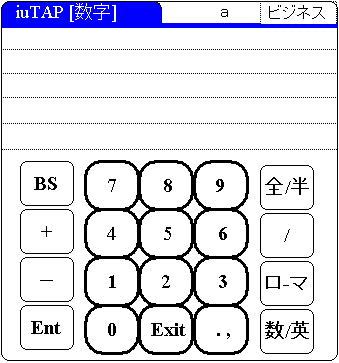
| [数/英] を1回タップします。 [ひら] または [Exit] をタップしてひらがなモードに戻ります。 [ . , ] は1タップ目で「. 」(ピリオド)、 2タップ目で「, 」(カンマ)の入力ができます。 [全/半] は全角・半角切替キーです。 |
 |
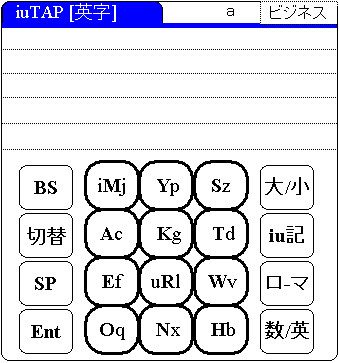
| [数/英] を2回タップします。 12の文字キーに表示された英字の大文字がはじめに入力できます。 各キー内右側の小文字で表されている英字は[切替]か、そのキーを長押しすることで入力できます。 (小文字で入力されるわけではありません) i と U の二文字だけは[iu記]で切り替えます。(小文字で入力されるわけではありません) このとき「@」「:」「.」「/」「-」などのメールアドレスやインターネットでよく使用する記号も入力できます。 英字の大文字、小文字の切替は [大/小] で行ないます。 |
 |
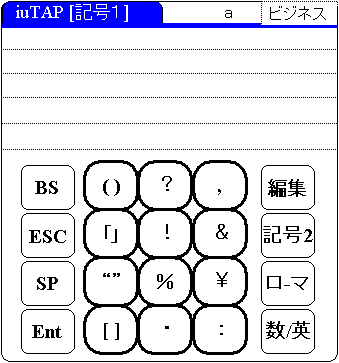
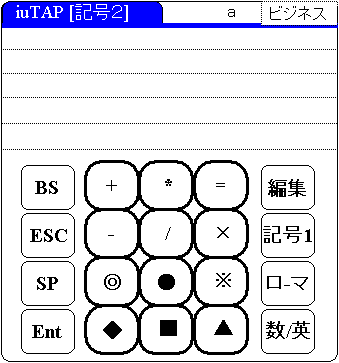
| [記号] を1回または2回タップします。 |
|
 |
 |
■編集モードについて
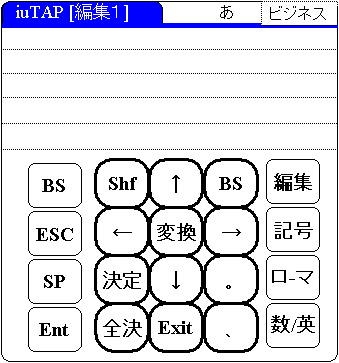
| 漢字変換すると自動的にこの編集モードに移ります。 ・ボタンの説明 |
 |
|
| [決定] [全決] [BS] [Exit] [ESC] [SP] [Ent] [Shf] |
Palm機器の確定または決定ボタンと同じ。 変換エリアを確定し編集モードを抜けます。 バックスペースです。 編集モードを抜けます。 メモ帳リスト一覧に戻ります。 スペースキー、入力中は変換キーです。 Enterキー、入力中は決定キーです。 (未使用) |
|
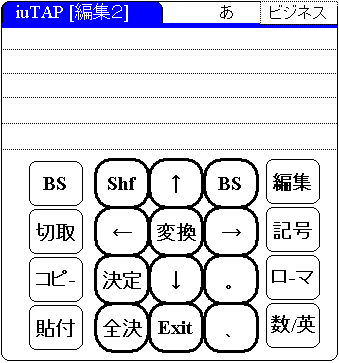
| 右上の編集ボタンをタップすると編集モード2に入ります。 このモードでは入力済の文章の簡単な編集がボタンだけ でできます。 例) 1.文章をドラッグ&ドロップして選択します。 2.選択した範囲を[コピー]でコピーします。 3.矢印でカーソルを移動して[貼付]でコピーした文を その場所に挿入します。 |
 |
■ライセンスの登録方法
_ライセンス内容_
iuTAP メモ帳快速はiuTAPシリーズの共通ライセンスが必要です。
ライセンス内容は以下のとおりです。
・1機種、1ライセンスです。ユーザーが他のパームOS機器をお持ち場合は別途ライセンスが必要です。
・ユーザーが新機種を購入された場合は別途ライセンスが必要です。
重要 ライセンス登録前に文字入力の動作確認と、料金に見合う価値があるかどうかをご判断ください。
お客様が送金された代金のご返金はいたしかねますことをご承諾いただきます。
【ご注意】 Palm機器内に保存されたライセンスキーは、 ハードリセットで消えてしまいます。
その際にライセンス登録作業がまた必要になりますので、ライセンスキーは大切に保管してください。
|
・動作の確認 |
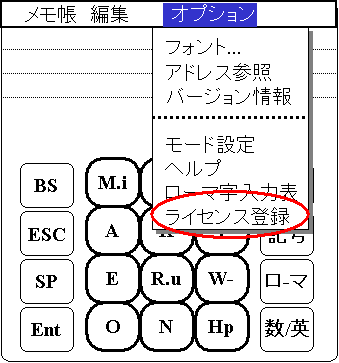 |
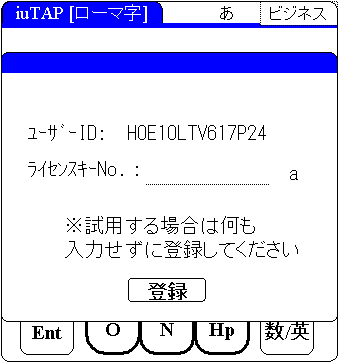
| ・ライセンスキーの発行依頼と送金 1.ダイアログに表示されたユーザーIDを確認します。 このユーザーIDは機器内のROMのIDで、 全機器で異なります。 2.ライセンスキーの発行依頼をします。 弊社WEB内のライセンス登録で上記ユーザーIDを 記入して、クレジットカード等で送金をします。 このときユーザーIDは間違わないようにしてください。 間違うとライセンス登録ができません。 ※ご記入いただいた情報は暗号化されていま すので、外部に漏れることはありません。 また弊社はライセンス登録以外の目的で この情報を使用いたしません。 ・ライセンスキーの入力 1.クレジットカード等での送金後3営業日以内に 弊社よりライセンスキーを送付いたします。 2.受け取ったキーをライセンス登録のライセンスキー No.欄に入力して、登録ボタンを押します。 登録が完了すると”登録しました”とメッセージが でます。 もし”ライセンスNo.が不正です”とメッセージがでた場合 キー番号をよくお確かめの上、再入力してください。 この後一旦本ソフトを終了します。 これで本ソフトは全て動作するようになります。 |
 |
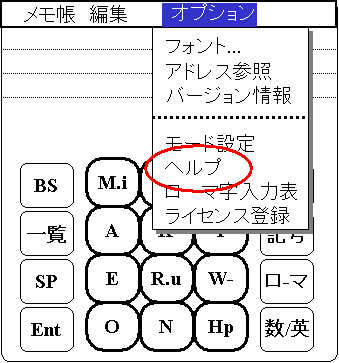
| メニューバー「Options」メニューの「ヘルプ」を選ぶと表示できます。 |
|
 |
 |
■ハードボタンの設定法(推奨環境設定)
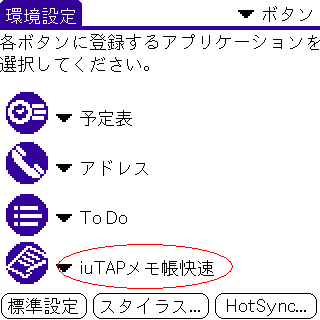
| ホームの環境設定でボタンを選び、 右図のようにメモ帳に「iuTAPメモ帳快速」を選ぶと、 ハードボタンで本ソフトがすぐに起動できるようになります。 この設定を推奨いたします。 |
 |
|
■ローマ字入力雑学
小文字の母音入力をしないでローマ字入力するために、覚えておくと便利な知識があります。
「きゃ」などの拗音は KYA など2文字目が Y です。
この他に1音を3文字で表す2文字目の英字は H S W があります。
しかし実際の場面で多くつかわれるのは H です。
そこで、拗音(Y)ではない音は H と覚えておくと、ほとんど小文字の母音入力をする必要がありません。
ソフトウェア
ウィークエンド
ペナルティーWHE (WE)
WHI (WI)
THI
■ローマ字入力表
|
|||||||||||||||||||||||||||||||||||||||||||||||||||||||||||||||||||||||||||||||||||||||||||||||||||||||||||||||||||||||||||||||||||||||||||||||||||||||||||||||||||||||||||||||||||||||||||||||||||||||||||||||||||||||||||||||||||||||||||||||||
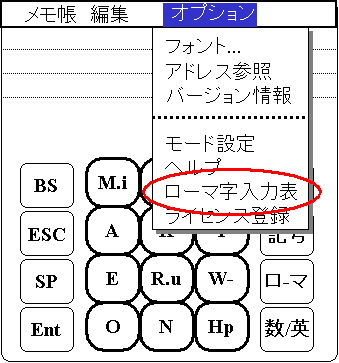
・ ローマ字入力表はメニューバーの「Options」メニュー内
「ローマ字入力表」からみることができます
開発元 スモールネットワーク社
開発元URL http://www.smallnetwork.co.jp
連絡先 info@smallnetwork.co.jp
※iuTAPはスモールネットワーク社の登録商標です
※関連特許申請中
Copyright 2002 Smallnetwork